Статьи Nazara
Как подготовить PDF для заполнения в браузере
Как проверить PDF перед заполнением: безопасный образец, требования получателя, текст и PNG, контроль скачанного документа и повторяемая проверка.
 АвторЮлия Назарова
Чтобы заполнить PDF в браузере, начните с безопасного образца: уточните требования получателя, проверьте исходник, добавьте учебные значения и откройте скачанный результат отдельно от редактора. Так Вы узнаете, подходит ли файл для работы, прежде чем переносить в него настоящие реквизиты.
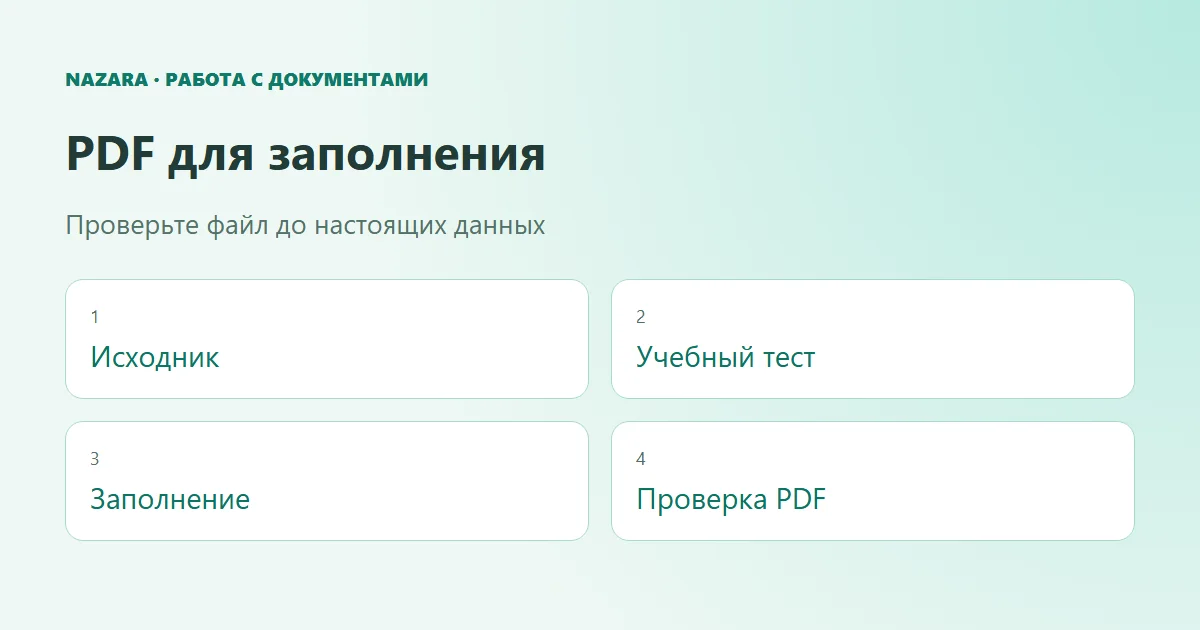
Уточните, каким должен быть готовый документ
Анкета в PDF может выглядеть как форма и при этом не иметь интерактивных полей. Линия для имени и нарисованные клеточки не означают, что в них можно поставить курсор. Для визуального заполнения иногда достаточно добавить текст поверх страницы. Если принимающая система считывает значения полей, этот способ может ей не подойти.
Спросите получателя, как он использует результат: читает глазами, печатает, загружает в кабинет или автоматически разбирает данные. Для внутреннего ознакомления часто важна читаемость. При загрузке в систему нужны требования именно этой системы. Не переносите удачный опыт работы с одним бланком на все документы организации.
В инструкции Adobe отдельно рассматривается заполнение неинтерактивных форм. Выбирайте редактор по нужному результату, а не по одному слову «PDF». Возможность разместить текст не означает создание новых полей для ввода.
В проверенной реализации «Заполни PDF» пользователь добавляет текст и PNG-изображение на страницы документа. При экспорте приложение рисует эти элементы на странице и создаёт скачиваемый файл. Это не подтверждение поддержки всех типов интерактивных форм или сертификатного подписания. Если такие функции нужны, сначала проверьте подходящий инструмент и условия получения файла.
Подготовьте безопасный образец для проверки
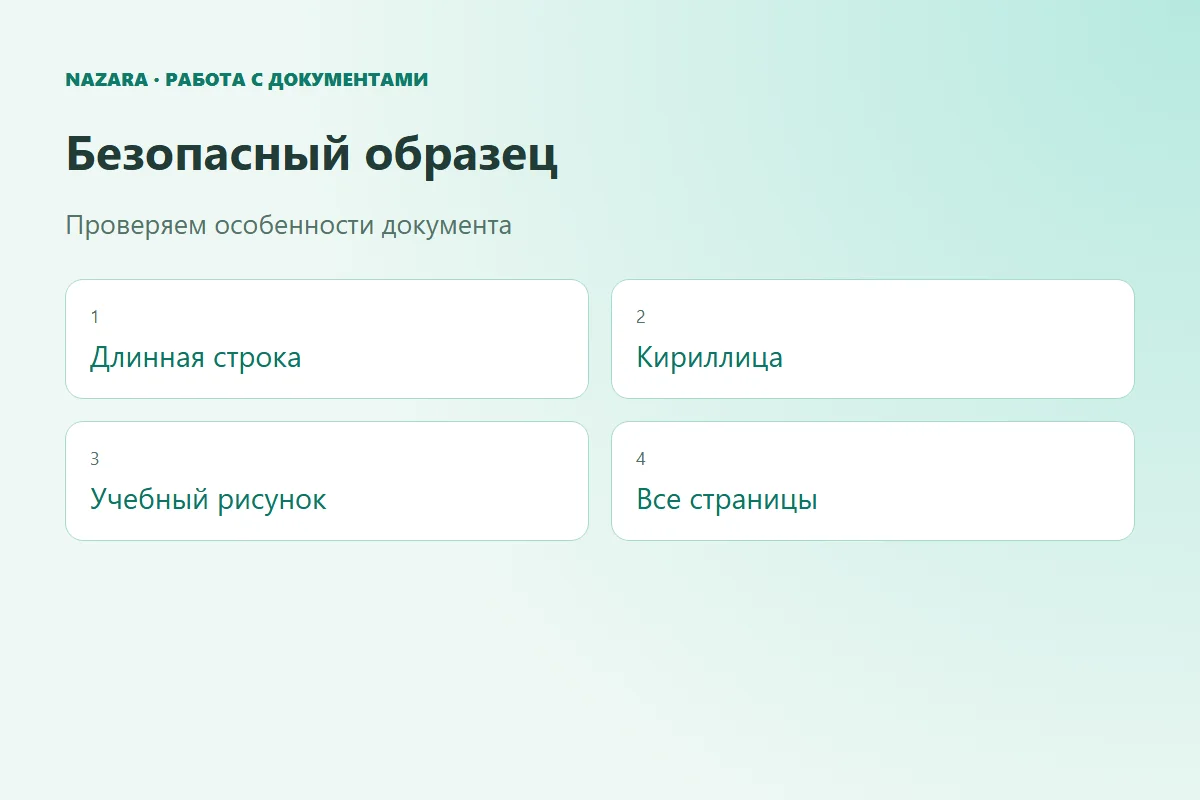
Возьмите пустой бланк или учебную копию с вымышленными значениями. Сохраните особенности рабочего файла: количество страниц, ориентацию, тесные строки и место для изображения. Для первой проверки не нужны настоящий договор, контакты клиента и реальная подпись. Тест должен воспроизводить сложность работы, не раскрывая сведения.
Подготовьте длинное условное название, строку с кириллицей, дату и обозначение с ведущими нулями, если они встречаются в Вашем бланке. Не добавляйте поля, которых нет в документе. Например, длинный адрес помогает проверить перенос и перекрытие соседних строк; короткое имя этого не покажет. Сам образец обозначьте как учебный, чтобы его не отправили вместо рабочего файла.
Для проверки изображения используйте учебный рисунок. Проверяются его положение, пропорции и фон, а не настоящий росчерк. Прежде чем применять реальные данные, изучите условия сервиса и доступ к рабочей среде. Выражение «в браузере» не доказывает, что файл никуда не передаётся: страница может обращаться к серверу, внешним ресурсам и аналитике.
Сохраните исходник отдельно от результатов теста. Запишите название версии, добавленные учебные значения и просмотрщик, в котором проверяли экспорт. Тогда после изменения шаблона можно повторить тот же сценарий. Не используйте клиентский документ как постоянный контрольный пример и не помещайте реальные реквизиты в технический журнал проверки.
Проверьте исходник до заполнения всех страниц
Откройте исходный файл в обычном просмотрщике и просмотрите все страницы. Проверьте актуальность бланка, поворот, обрезанные края, нечитаемые участки и пустые развороты. Затем загрузите учебную копию в выбранный редактор. Совпадение первой страницы не подтверждает правильное отображение остальных, особенно если в документе смешаны размеры и ориентация.
В текущих исходниках «Заполни PDF» установлен предел 20 МБ. Проверяются тип файла или расширение PDF и размер, после чего документ должен открыться. Расширение не является гарантией корректного содержимого. Переименование картинки в .pdf не превращает её в PDF. Если нужен другой формат, сначала подготовьте файл разрешённым способом и проверьте читаемость.
Для PDF с паролем интерфейс «Заполни PDF» сообщает, что сейчас открывает только документы без пароля. Не снимайте чужую защиту ради проверки. Попросите подходящую копию или используйте согласованный инструмент, поддерживающий этот сценарий. Не обещайте, что простой экспорт сохранит все особые возможности исходного документа.
Если файл не открылся, сохраните сообщение об ошибке и сравните его с простым безопасным образцом. Один отказ не устанавливает причину и не доказывает повреждение исходника. Не пропускайте документ подряд через случайные конвертеры. Сначала выясните, поддерживает ли редактор нужный формат, а затем согласуйте дальнейшее действие с отправителем.
Соберите значения и правила их записи
Выпишите для каждой строки источник значения, страницу и нужный формат. Это особенно полезно для повторяющихся реквизитов: исправление в одном месте легко забыть перенести в другое. Короткому бланку достаточно рабочего списка. Большая таблица не обязательна, если она не помогает сверке.
Различайте число и обозначение. Номер с ведущими нулями должен сохранить написание, если так требует документ. Дату запишите в согласованном формате. Для суммы уточните валюту, разделитель и необходимость пояснения. Универсального правила на все анкеты здесь нет: требования берутся из бланка и договорённости с получателем.
Проверьте место для длинного названия до ввода остальных данных. Не сокращайте официальное наименование без разрешения и не уменьшайте шрифт до нечитабельного. Возможные решения: согласованное сокращение, перенос, другая версия бланка или уточнение у отправителя. Выбирайте вариант по смыслу документа, а не только по удобству интерфейса.
При регулярном копировании полезно сначала найти основной источник сведений. Статья о том, как сократить перенос данных между таблицами и чатами, помогает разобрать этот маршрут. Здесь решается более узкая задача: подготовить конкретный PDF и проверить результат, а не автоматизировать весь документооборот.
Проверьте текст и изображение в тесных местах
Добавьте одно учебное значение в строку с наименьшим запасом места. Проверьте размер букв, положение относительно линии и расстояние до соседнего поля. Затем попробуйте длинное значение. Хорошее отображение короткого слова ещё не означает, что адрес или название целиком уместятся в готовом документе.
Текстовые блоки «Заполни PDF» относятся к выбранной странице. При экспорте их экранное положение переводится в координаты PDF с учётом размера страницы. Поэтому проверять нужно и редактор, и скачанный документ. Масштаб окна браузера не является размером бумаги; красивое превью само по себе не подтверждает печатный результат.
Для PNG-изображения проверьте пропорции и фон. Белый прямоугольник может закрыть часть бланка. Прозрачный фон уменьшает этот риск, но не заменяет просмотр результата. Не растягивайте рисунок отдельно по двум осям ради заполнения рамки. Используйте учебное изображение с той же формой, что предполагается в рабочем сценарии.
Картинка подписи остаётся изображением на странице. Она сама не создаёт сертификат, проверку владельца или контроль целостности файла. Эта инструкция не устанавливает юридическую допустимость конкретного документа; согласуйте способ подписания с получателем. Для уже подписанного файла используйте принятый порядок изменений, не пытайтесь улучшить его внешний вид поверх существующего содержимого.
На телефоне проверьте выбор страницы и положение блока с доступными жестами. Если мелкие поля неудобны, подготовьте документ на большом экране, а телефон используйте для чтения результата. Не рассчитывайте на одинаковую удобность любого бланка на всех устройствах. Слишком тесный исходник может требовать другого шаблона, а не другого масштаба интерфейса.
Откройте скачанный результат отдельно
Скачайте пробный PDF сразу после проверки самого сложного блока. Найдите файл в загрузках и откройте его заново. «Заполни PDF» добавляет префикс filled- к исходному имени при экспорте. Проверьте также время скачивания, чтобы не оценивать старую копию с тем же названием.
Сравните количество страниц, ориентацию, строки и изображения с образцом. Проверьте кириллицу, длинные значения и участки рядом с границами страницы. Если файл будут читать другим просмотрщиком, откройте его в таком просмотрщике. Это полезная дополнительная проверка, но не гарантия совместимости со всеми системами.
Для бумажного результата посмотрите предпросмотр печати и согласуйте масштаб. Когда размещение критично, нужен пробный отпечаток. Важно проверять именно отправляемую версию, а не оставшееся окно редактора. Назовите исходный бланк, учебную копию и итоговый документ различимо, чтобы сотрудник не спутал их при передаче.
При ошибке экспорта сохраните отдельно подготовленные значения и сообщение. Не вводите всё заново наугад. Сравните простой и сложный образцы, отметьте действие, после которого возникла ошибка. Перезагрузка может потерять несохранённые блоки, поэтому сначала убедитесь, что исходник и список значений доступны для повторения работы.
Согласуйте готовность и порядок повторной проверки
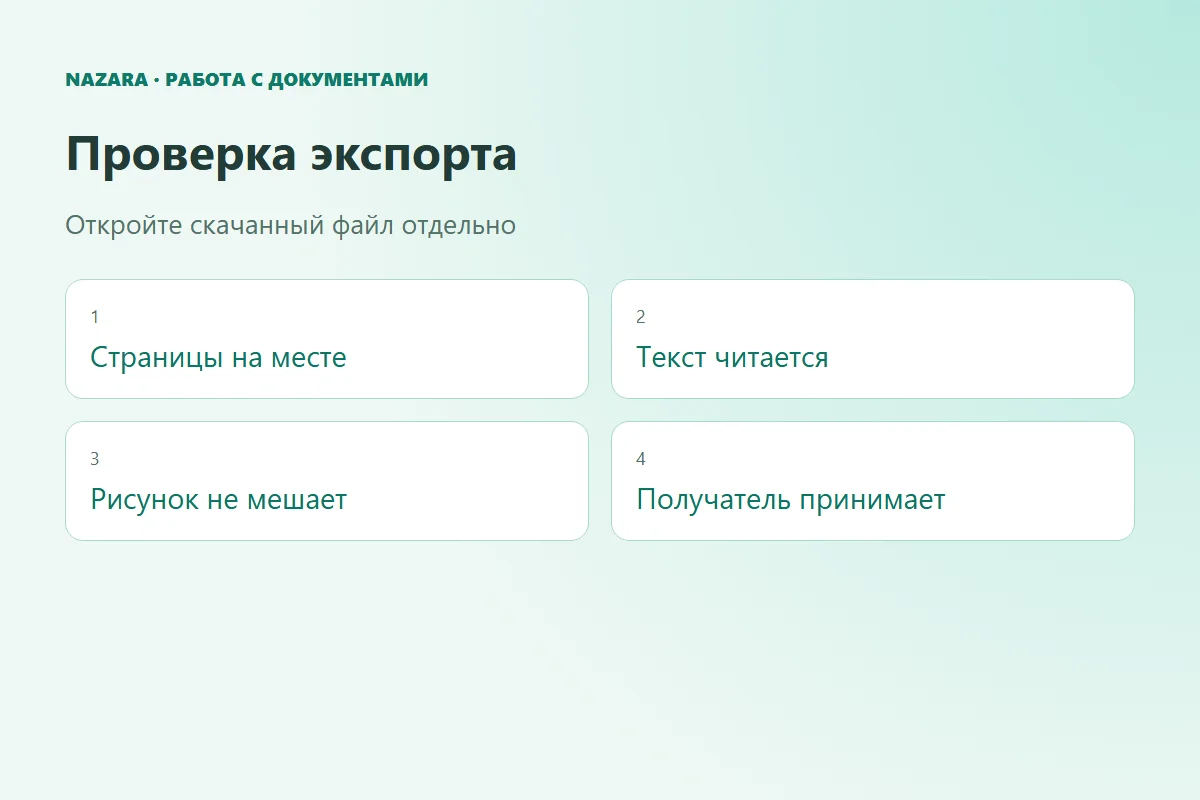
Готовый PDF должен решать задачу получателя: открываться, читаться, содержать нужные страницы и использовать принятый способ заполнения. Успешное скачивание подтверждает создание файла, но не автоматическое принятие кабинетом. Если требуется разбор интерактивных полей, это проверяется отдельно в разрешённом тестовом сценарии принимающей системы.
Для регулярной работы храните безопасный контрольный образец и инструкцию: какие файлы подходят, где берутся значения, кто проверяет их и когда нужен другой инструмент. Повторите тест после изменения шаблона, добавления страницы или смены редактора. Старый результат не подтверждает сценарий, который изменился.
Подходящие рабочие инструменты можно посмотреть в каталоге приложений Nazara. Для проверки этого сценария откройте Заполни PDF с учебным документом. Если нужно организовать повторяющееся заполнение, Умная форма поможет передать задачу для обсуждения. Достаточно обезличенного примера и описания требуемого результата.
Вопросы о подготовке PDF
Нужно ли распознавать скан перед заполнением
Для текста поверх изображения это не всегда нужно. Поиск исходного текста, копирование и автоматический разбор являются отдельными задачами. Уточните, что потребуется получателю.
Можно ли заменить бланк фотографией
Если редактор принимает PDF, подготовьте подходящий документ разрешённым способом. Само переименование фотографии не поможет. Проверьте читаемость и края страниц.
Почему просмотрщик открывает файл, а редактор нет
Просмотр и изменение поддерживают разные возможности. Один отказ не устанавливает причину. Сохраните сообщение и проверьте безопасный простой образец.
Удаляется ли прежний текст под новым блоком
Наложение не обязательно удаляет исходное содержимое. Не используйте визуальное перекрытие для сокрытия сведений. Для редактирования основы нужен подходящий инструмент.
Как отличить экспорт от проверенного результата
Имя с префиксом показывает создание новой копии, но не факт проверки. Отметьте проверенную версию в рабочем порядке передачи и откройте именно отправляемый файл.
Нужно ли хранить все клиентские файлы для тестов
Нет. Подготовьте безопасные образцы, покрывающие реальные особенности бланков. Условия хранения рабочих документов согласуются отдельно.