Статьи Nazara
Как проверить путь к заявке на телефоне
Проверка мобильной формы заявки: вход со страницы услуги, экранная клавиатура, вставка контакта, ошибки и подтверждение отправки. Чек-лист для приёмки
 АвторЮлия Назарова
Чтобы проверить мобильную форму заявки, пройдите весь путь на настоящем телефоне: откройте страницу из привычного для клиента места, заполните её с экранной клавиатурой, исправьте ошибку и убедитесь, что после отправки понятен результат. Затем подтвердите получение тестового обращения. Ниже описано, что именно наблюдать и как передать разработчику воспроизводимую проблему, а не замечание «с телефона неудобно».

Подготовьте один мобильный маршрут вместо десятка случайных проверок
Начните с ситуации клиента. Например, человек открыл страницу услуги со смартфона, хочет уточнить возможность заказа и готов оставить контакт. Запишите исходную страницу, ссылку или кнопку входа в форму и ожидаемое завершение. Это условный приёмочный сценарий, а не история клиента Nazara. Он помогает проверить конкретный путь, не отвлекаясь на весь сайт.
Для первого прохода выберите телефон, которым действительно пользуется Ваша аудитория, и запишите модель, браузер и его версию. Если таких сведений нет, начните с доступного устройства и честно укажите границу проверки. Один смартфон не представляет все Android-устройства и iPhone. Повтор на другом распространённом сочетании системы и браузера расширяет проверку, но также не гарантирует совместимость со всеми устройствами.
Попросите второго участника подтвердить получение теста. Используйте согласованный контакт, которым Вы управляете, и заметную метку в описании. Случайный телефон не подходит: сообщения могут уйти постороннему человеку. Не загружайте документы заказчика ради проверки расположения кнопки. В большинстве таких сценариев достаточно вымышленного описания и разрешённого тестового контакта.
Узкая страница на компьютере помогает заметить переполнение и переносы. Она не заменяет проверку экранной клавиатуры, автозаполнения, выделения текста и возвращения из другого приложения на телефоне. Общая приёмка формы перед рекламой охватывает сохранение и доставку. Здесь внимание сосредоточено на действиях, которые меняются именно на мобильном устройстве.
Откройте форму так, как её открывает клиент
Проверьте путь со страницы услуги, а не только отдельный адрес формы. Найдите кнопку, нажмите её обычным движением и посмотрите, что появилось: новый экран, вкладка, диалог или встроенный блок. По первому видимому фрагменту должно быть понятно, куда попал человек и что от него хотят. Если заголовок остался выше экрана, а поле находится за несколькими пустыми блоками, зафиксируйте этот путь отдельно.
Уберите привычку заранее знать расположение кнопок. Дайте участнику короткое задание «узнать, можно ли выполнить такую работу» и наблюдайте, какое действие он выбирает. Не подсказывайте, куда нажимать. Если он уходит в меню, потому что не заметил обращение, запишите наблюдение. По одному проходу нельзя заключить, сколько заявок теряет сайт, зато можно воспроизвести конкретное затруднение.
Поверните устройство и верните его в исходную ориентацию. Проверьте, не исчезли ли поле, заголовок и кнопка закрытия. Убедитесь, что плавающая панель, нижняя навигация или другой закреплённый элемент не перекрывают действие. Встроенная форма и самостоятельная страница могут вести себя по-разному: ограниченная высота блока особенно заметна после открытия клавиатуры.
Проведите ещё один проход при увеличенном системном размере текста, если устройство позволяет это сделать. Смотрите, сохраняется ли последовательность чтения, видна ли подпись поля и можно ли добраться до отправки. Не уменьшайте шрифт ради красивого скриншота. Если для чтения приходится постоянно масштабировать страницу, в отчёте нужен снимок реального состояния и точный шаг, на котором возникла трудность.
Критерий этого этапа простой: клиент понимает назначение формы и может начать обращение без поиска скрытого поля. Пока начальный экран не пройден, успешная отправка по прямой ссылке не подтверждает весь маршрут со страницы услуги. Проверяйте обе точки входа, если сайт действительно использует обе.
Посмотрите, что происходит при открытой клавиатуре
Коснитесь каждого поля и проверьте подходящую клавиатуру. Для телефона удобен набор цифр, для электронной почты полезен быстрый доступ к знаку @. В многострочном описании задачи должны быть доступны обычные буквы, исправление и перенос строки. Если вместо формы используется переписка, проверьте поле сообщения и то, как отправляется ответ с экранной клавиатуры.
Разработчику полезно различать тип поля и подсказку клавиатуре. Как объясняет руководство web.dev об атрибутах формы, inputmode влияет на экранную клавиатуру, но не задаёт правила проверки значения. Правильная раскладка сама по себе не доказывает корректность телефона. Номер также не стоит превращать в математическое поле только потому, что он состоит из цифр.
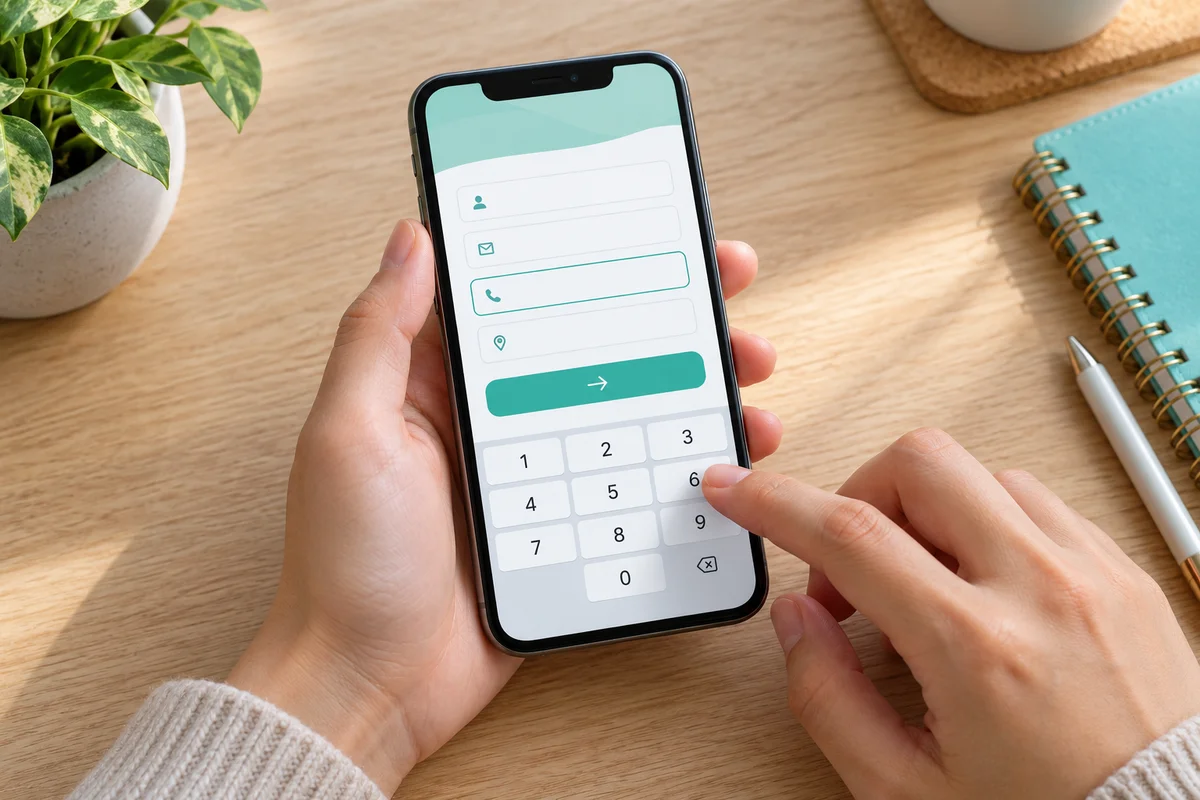
Не закрывая клавиатуру, прокрутите форму к следующему действию. Поле, в котором стоит курсор, должно оставаться доступным. Проверьте длинный ответ: можно ли увидеть последние строки, перейти в начало, исправить слово в середине и вернуться к отправке. Особенно внимательно смотрите на формы, у которых одновременно прокручиваются и вся страница, и внутренний блок.
Нажмите экранную кнопку перехода к следующему полю, если она предусмотрена. Уточните ожидаемое поведение клавиши ввода: переход, перенос строки или отправка. Не требуйте одного действия от всех полей. В описании задачи случайная отправка вместо нового абзаца может оборвать мысль, а в коротком поле контакта переход дальше бывает удобнее.
После закрытия клавиатуры проверьте положение страницы. Не должно оставаться пустого пространства, скрывающего форму, или скачка к другому разделу. В отчёте разделяйте результат эмуляции и настоящего устройства: даже если разработчик воспроизвёл ширину экрана, поведение клавиатуры и видимой области требует отдельного подтверждения.
Проверьте вставку, автозаполнение и исправление контакта
Введите контакт вручную, затем в отдельном проходе вставьте его из буфера обмена. Сравните итоговое значение с исходным. Проверьте пробел в начале и конце, привычную запись номера со знаком плюса и разделителями, если эти варианты допускает Ваш процесс. Не объявляйте все форматы обязательными: сначала согласуйте, какие контакты сервис принимает и как объясняет ограничения.
При наличии автозаполнения выберите предложенный браузером контакт. Убедитесь, что он попал в нужное поле и его можно отредактировать. Затем замените одну цифру или часть адреса. Маска, которая постоянно возвращает курсор в конец, может мешать исправлению, хотя при первом вводе выглядит аккуратно. Видеозапись такого действия понятнее общего требования «переделать маску».
У многошаговой формы проверьте возвращение к предыдущему ответу. Если редактирование предусмотрено, новый контакт должен заменить прежний, а интерфейс не должен показывать одновременно две противоречивые версии. Если редактирования нет, человеку нужен понятный способ сообщить исправление. Не обещайте сохранение и восстановление ответов только на основании того, что один проход не прерывался.
Отдельный полезный случай: человек открыл мессенджер, чтобы скопировать удобный способ связи, и вернулся в браузер. Посмотрите, сохранился ли незавершённый ввод. Если страница перезагрузилась и данные пропали, это наблюдение для согласования поведения, а не автоматическое требование хранить всё бессрочно. У сохранения черновика есть свои условия доступа и срок жизни.
Результат этапа фиксируется буквально: какой способ ввода испытан, какое значение ожидалось и какое увидел получатель тестовой заявки. Успешное распознавание формата не доказывает, что контакт принадлежит отправителю. Подтверждение контакта является отдельной функцией, которую нельзя считать включённой по умолчанию.
Вызовите понятную ошибку и найдите путь к исправлению
Оставьте обязательное поле пустым или введите заранее согласованный неверный формат. Для начала достаточно безопасной ошибки обычного пользователя, без попыток обходить защиту. Посмотрите, какое поле отмечено, что написано рядом и куда переместился экран. Если сообщение оказалось над клавиатурой или далеко выше по странице, пользователь может его не заметить.
Ошибка должна быть описана словами. Требование W3C об идентификации ошибок ввода предусматривает текстовое указание на обнаруженную проблему и затронутый элемент. Одна красная рамка не объясняет, что произошло. В приёмке запишите фактическое сообщение и проверьте, понятно ли по нему, какое действие доступно дальше.
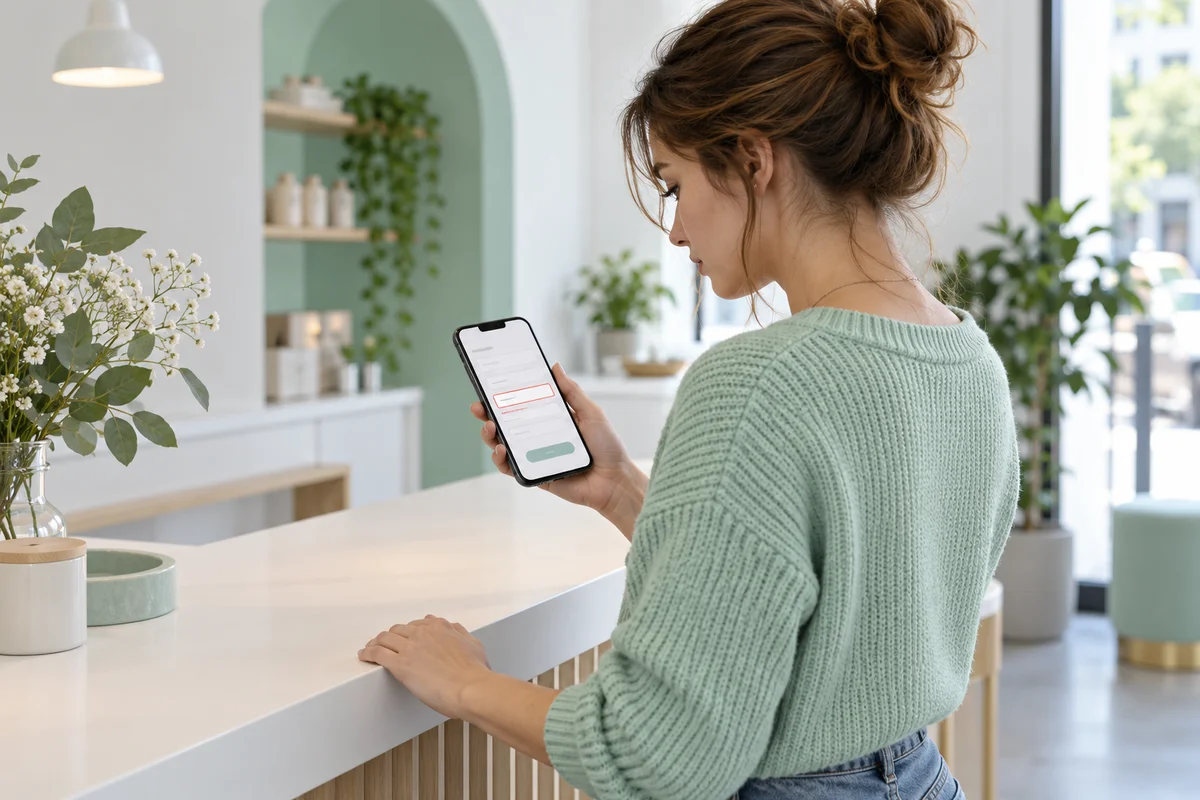
Исправьте только ошибочное значение. Остальные сведения не должны неожиданно исчезать без понятного объяснения. Затем повторите отправку и проверьте, что старая ошибка больше не мешает. В диалоговой форме вместо рамки может появиться уточняющий вопрос. Его проверяют по тому же смыслу: какое сведение не принято, что требуется уточнить и не заставляют ли человека заново пересказывать весь запрос.
Различайте ошибку значения и отсутствие ответа сервиса. Фраза «проверьте телефон» не подходит, если телефон корректный, а соединение прервалось. При сетевом сбое должно быть понятно, сохранён ли ввод и можно ли повторить действие. Не имитируйте сбой на рабочем сервере. Такие случаи воспроизводят в согласованной тестовой среде или фиксируют при естественном наблюдении.
Не ограничивайтесь красивым состоянием ошибки на макете. Важно, чтобы его можно было найти пальцем и клавиатурой, прочитать при увеличенном тексте и исправить без потери контекста. Полная проверка доступности шире этой статьи. Если она нужна по требованиям проекта, согласуйте её как отдельную работу, а не отмечайте «всё доступно» после одного прохода.
Разделите нажатие, принятие и получение заявки
После нажатия на отправку наблюдайте изменение состояния. Человек должен понимать, что запрос обрабатывается, и видеть завершение либо сообщение о проблеме. Не путайте анимацию кнопки с принятым обращением. Зафиксируйте текст, который появился на телефоне, а второй участник пусть найдёт тестовую запись в согласованном месте получения.
Сверьте не только контакт, но и описание, переносы строк, выбранную услугу и все обязательные сведения Вашего сценария. Если часть информации собирается в переписке, проверьте связность всего обращения после нескольких ответов. Снимок последнего сообщения не доказывает, что предыдущие сведения доступны сотруднику.
Проверьте, что человек понимает следующий шаг: ждать ответа, выбрать способ связи или вернуться на сайт. Не добавляйте обещание конкретного срока, пока оно не согласовано и не поддерживается реальной работой. Отправка запроса не означает автоматически подтверждённую запись на услугу, бронь времени или окончательную цену.
Для повторного нажатия заранее определите безопасный сценарий и предупредите получателя. Если после задержки появились два обращения, сохраните время и последовательность действий. Не пытайтесь исправить это запретом клиенту пользоваться формой. Нужна проверка конкретной реализации, а не обещание, что отключённая кнопка решает все возможные повторы.
У Nazara Умная форма использует диалог: можно описать задачу своими словами, после чего помощник уточняет сведения. Это другой способ обращения, поэтому привычный чек-лист отдельных полей переносится на него по смыслу. Наличие интерфейса не подтверждает каждый маршрут уведомления. Обсудить собственный путь клиента можно через раздел сайтов и веб-инструментов.
Передайте разработчику наблюдения и перепроверьте исправление
Для каждого замечания сохраните адрес страницы, устройство, браузер, ориентацию, действие и результат. Вместо «кнопка внизу» напишите: «после открытия клавиатуры в поле описания кнопка отправки скрыта; прокрутка внутри блока не доводит до неё». Добавьте ожидаемое поведение и короткое видео без реальных контактов. Так разработчик сможет повторить тот же случай.
Укажите, что проверено на устройстве, а что только в эмуляции. Не выдавайте этот чек-лист за автоматический аудит: отметки ставит человек после наблюдения. Если тест передачи не выполнен, оставьте пункт открытым, даже если внешний вид уже исправлен. Для обсуждения самого набора вопросов есть отдельный материал о заявке без длинной анкеты.
После исправления повторите проблемный шаг и весь исходный маршрут на том же устройстве. Затем проверьте соседнее действие: например, после изменения клавиатуры убедитесь, что не сломались вставка номера и ввод описания. Отметка «исправлено» относится к проверенной версии и сценарию. После значимого изменения формы этот проход потребуется снова.
Частые вопросы
Нужно ли проверять форму внутри браузера мессенджера
Да, если клиентам действительно дают ссылку в мессенджере. Встроенный браузер является отдельной точкой входа. Если пройти его нельзя, зафиксируйте ограничение и проверьте открытие в обычном браузере, не объявляя эти два режима одинаковыми.
Можно ли использовать настоящий контакт сотрудника
Можно, если он согласован для теста и сотрудник понимает, какие сообщения могут прийти. В публичный отчёт и скриншоты контакт переносить не нужно. Случайные чужие номера и адреса не используйте.
Нужны ли одинаковые кнопки на всех экранных клавиатурах
Нет. Вид зависит от системы и браузера. Проверяйте смысл действия и возможность закончить ввод. Не считайте различие иконок дефектом, если человек понимает переход и форма ведёт себя предсказуемо.
Как отличить медленную загрузку от зависшей отправки
По одному ожиданию причину установить нельзя. Запишите время, состояние интерфейса и получен ли ответ. Разработчик сопоставит это с технической проверкой. Пользователю в любом случае нужен понятный статус, а не неподвижная кнопка без объяснения.
Нужно ли проверять голосовой ввод
Если аудитория им пользуется, включите его отдельным случаем. Проверьте распознанные слова, контакт и возможность исправления перед отправкой. Наличие микрофона на клавиатуре не означает, что форма сама распознаёт речь.
Достаточно ли сохранить скриншот успешной отправки
Нет. Он подтверждает только видимый экран. Для завершённой приёмки нужны сведения о проверенной версии и подтверждение получения именно тестового обращения. Если конечная запись недоступна проверяющему, этот пункт остаётся неподтверждённым.