Статьи Nazara
Как обновлять Ubuntu на VPS с планом проверки и восстановления
Как провести обновление Ubuntu на работающем VPS: проверить копию, посмотреть план пакетов, выбрать окно, учесть перезапуск служб и проверить результат.
 АвторЮлия Назарова
Обновлять Ubuntu на VPS следует по плану: проверить исходное состояние и резервную копию, посмотреть список изменений, выбрать окно обслуживания, установить пакеты и проверить рабочие сценарии. Если нужна перезагрузка, выполните её отдельно с подготовленным резервным доступом. Такой порядок не обещает отсутствие простоя, но помогает сделать его ожидаемым и быстро заметить проблему.
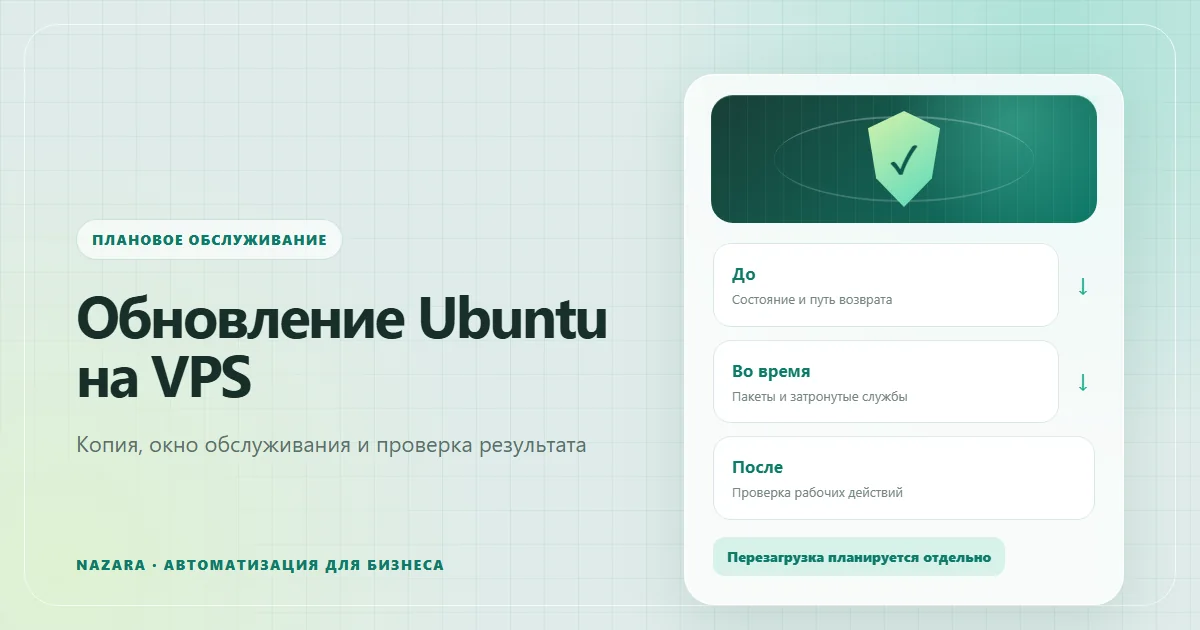
Инструкция предназначена для уже работающего сервера с сайтом, ботом или приложением. Она посвящена текущим пакетным обновлениям внутри установленного выпуска Ubuntu. Переход на новый выпуск дистрибутива требует отдельной подготовки. В результате Вы составите повторяемую процедуру обслуживания: что проверить до, что контролировать во время и по каким признакам принять результат.
Какие изменения Вы собираетесь устанавливать
Разделяйте обновление индекса пакетов, обновление установленных программ и переход на новый выпуск системы. Команда apt update получает сведения о доступных пакетах, но сама не устанавливает новые версии. Обновление пакетов может менять библиотеки и службы. Переход между выпусками затрагивает значительно больше зависимостей и выполняется по отдельной инструкции.
Сначала проверьте установленную систему и запишите версию ядра:
cat /etc/os-release
uname -r
systemctl --failed
Если службы уже падают, отделите старый дефект от будущего обновления. Сохраните время ошибки, состояние процесса и результат внешнего теста. Иначе неудачная отправка заявки после обслуживания может оказаться давней неисправностью, которую никто не измерил до него. Принятие результата требует сравнения с исходным состоянием.
Уточните, откуда поставлены приложения: системные пакеты, сторонний репозиторий, контейнер или файлы проекта. Обновление Ubuntu не обязательно обновляет образ Docker или зависимости приложения. И наоборот, установка новой версии приложения может менять базу независимо от APT. Эти операции лучше проводить раздельно, чтобы причина возможного сбоя оставалась понятной.
Правила получения исправлений безопасности описаны в документации безопасности Ubuntu. Не выводите состояние защиты только из числа «обновлений 0»: важны поддержка выпуска, подключённые источники и успешное выполнение последней проверки.
Что сохранить и проверить до обслуживания
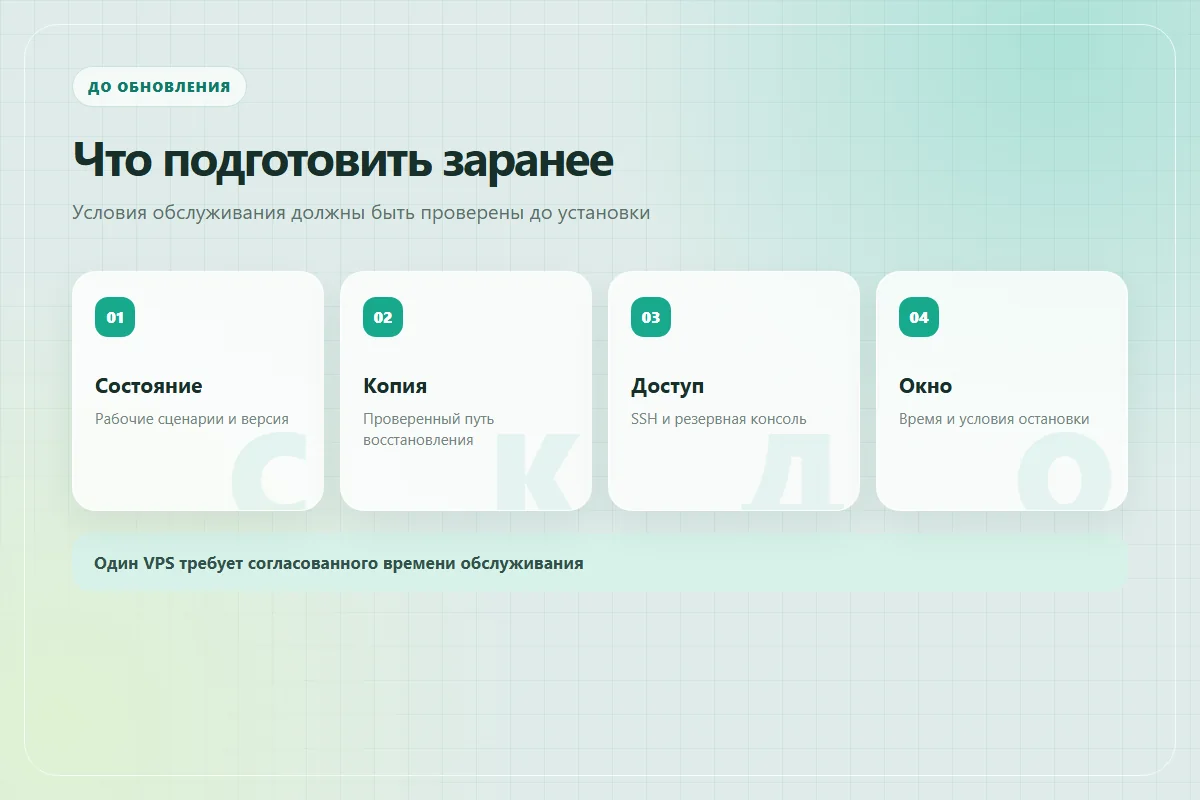
Перед обновлением нужна копия, которую можно восстановить, и доступ, который не зависит от исправности SSH. Откройте консоль провайдера и убедитесь, что знаете порядок входа. Проверьте, что административный пользователь может выполнять нужные действия. Не совмещайте пакетное обновление с экспериментом по изменению SSH-порта и firewall.
Сохраните данные проекта и конфигурацию. Для базы используйте согласованный с её типом способ копирования; копирование открытых рабочих файлов не всегда даёт согласованное состояние. Snapshot VPS удобен для возврата системы, но его свойства и согласованность данных зависят от провайдера и момента создания. Он не отменяет отдельную проверку восстановления базы.
Состав и тест восстановления разобраны в статье как настроить резервное копирование VPS. В журнал обслуживания включите дату копии, место хранения, способ возврата и человека, который сможет выполнить его при потере основного доступа. Пароли и приватные ключи в этот журнал не включайте.
Проверьте запас места и inode на разделах системы и данных. Обновление требует пространства для загрузки и распаковки пакетов. При переполнении сначала разберите хранение; не начинайте обслуживание с удаления неизвестных файлов. Сохраните список важных служб и внешний результат проверки сайта, формы, бота и фоновой задачи.
Как выбрать окно и условия остановки
Окно обслуживания выбирают по работе сервиса, а не только по удобству администратора. Узнайте, когда поступают заявки, идёт импорт, формируются отчёты и выполняется резервное копирование. На общем VPS согласуйте время для всех проектов: перезагрузка затронет их одновременно.
Запишите ожидаемую недоступность, ответственного, способ связи и предел времени диагностики. Нельзя обещать «ни секунды простоя» для одного VPS без проверенной схемы переключения. Если бизнесу требуется непрерывная работа, сначала нужны резервный экземпляр и испытанный маршрут трафика; сама команда обновления такую архитектуру не создаёт.
Определите условия остановки до запуска: неизвестное удаление критичного пакета, сломанный источник пакетов, недостаток диска, отсутствие рабочей копии или резервного доступа. Решение об остановке по фактам полезнее попытки «додавить» обновление после серии ошибок. При остановке сохраните вывод и выясните причину.
Ограничьте параллельные изменения. Другой администратор не должен одновременно менять конфигурацию, а автоматический деплой — заменять приложение во время проверки. На небольшом проекте достаточно явного сообщения и общей блокировки процесса обслуживания. Когда окно закончено, снимите ограничение и сообщите результат, чтобы коллеги не считали систему всё ещё обслуживаемой.
Как посмотреть список изменений перед установкой
Сначала обновите сведения о пакетах и убедитесь, что источники отвечают корректно. Затем посмотрите план операции. Для стандартного обновления пригодится симуляция:
sudo apt update
sudo apt-get -s upgrade
Флаг -s показывает предполагаемые действия без установки. Значение update, upgrade и параметра симуляции описано в руководстве apt-get. Симуляция помогает проверить состав, но не гарантирует успешный запуск службы после обновления.
Обратите внимание на пакеты Nginx, SSH, базы данных, ядра и библиотек, которыми пользуются работающие процессы. Посмотрите отложенные пакеты и выясните причину. Не заменяйте обычное обновление на full-upgrade или dist-upgrade только потому, что так написано в случайном примере: такие операции имеют другую область действий и могут удалять пакеты для разрешения зависимостей.
Если APT занят автоматическим обслуживанием, не удаляйте файл блокировки. Сначала определите действующий процесс и дождитесь завершения либо разберите подтверждённый сбой. Параллельная установка пакетов может оставить систему в неполном состоянии. Заранее посмотрите расписание пакетных таймеров, чтобы ручное окно не совпало с плановым запуском.
Проверяйте сообщение об ошибке источника пакетов. Успешный общий выход не всегда означает, что все репозитории дали свежие сведения. Если нужный источник недоступен или его подпись не проходит проверку, устраните причину по официальной документации поставщика. Отключение проверки подписи ради завершения установки не является нормальным решением.
Как провести установку и обработать вопросы системы
После принятия плана выполните выбранную операцию в подготовленном окне. Для интерактивного стандартного обновления обычно используют sudo apt upgrade. Читайте список изменений и вопросы о конфигурации. Не добавляйте автоматическое подтверждение всех действий к первому незнакомому обслуживанию.
Вопрос о заменённом конфигурационном файле требует сравнения. Сохранённая локальная версия может содержать маршруты проекта, а версия поставщика — новые настройки. Выбор «заменить всё» способен убрать рабочую конфигурацию; выбор «оставить всё» может сохранить устаревший параметр. Сначала изучите различия и зафиксируйте, что будет объединено или проверено после установки.
Пакеты могут запускать служебные действия и перезапуски. Учитывайте это даже до общей перезагрузки VPS. Держите проверку доступности снаружи и сохраняйте итог операции. Если соединение оборвалось, сначала выясните состояние пакетного процесса через новую сессию или консоль; не запускайте второй экземпляр установки автоматически.
Проверьте завершение без ошибок и состояние затронутых служб. Для Nginx, если он установлен и обслуживает проект, отдельно выполните sudo nginx -t. Проверка синтаксиса полезна до применения конфигурации, но не подтверждает работу сайта. Для приложения нужен свой журнал и реальное действие пользователя. Исправление ошибок зависимости должно соответствовать текущему состоянию пакетов, а не универсальному набору команд.
Как настроить автоматические обновления предсказуемо
Для регулярных исправлений используйте unattended-upgrades с явно проверенной областью действия. Настройки определяют источники обновлений, расписание и возможность автоматической перезагрузки. Их текущее состояние важно прочитать на своём VPS: образ провайдера и история настройки могли изменить умолчания.
Проверка режима без установки выполняется командой sudo unattended-upgrade --dry-run --debug, если пакет доступен. Порядок настройки описан в официальном руководстве автоматических обновлений Ubuntu. Сверяйте документацию с установленным выпуском: набор параметров и поведение вспомогательных служб могут отличаться.
Решение об автоматической перезагрузке принимайте отдельно. Оно должно соответствовать допустимой недоступности и проверенному автозапуску всех проектов. Если перезагрузка ручная, организуйте уведомление о необходимости; иначе исправление может быть установлено на диск, но работающий процесс продолжит использовать старый код.
Автоматизация нуждается в контроле: последняя успешная операция, ошибки репозиториев, свободный диск и состояние сервисов. Оповещение только о доступности главной страницы не покажет, что пакетные обновления давно не выполняются. При этом не собирайте секреты и полные приватные логи в публичный мониторинг.
Как принять результат после перезагрузки
Если обновление требует перезагрузки, подготовьте её в согласованное время. Наличие /var/run/reboot-required — распространённый сигнал Ubuntu о рекомендуемой перезагрузке; отсутствие файла само по себе не доказывает, что все процессы используют новые библиотеки. Проверяйте рекомендации конкретных пакетов и сообщения обслуживания.
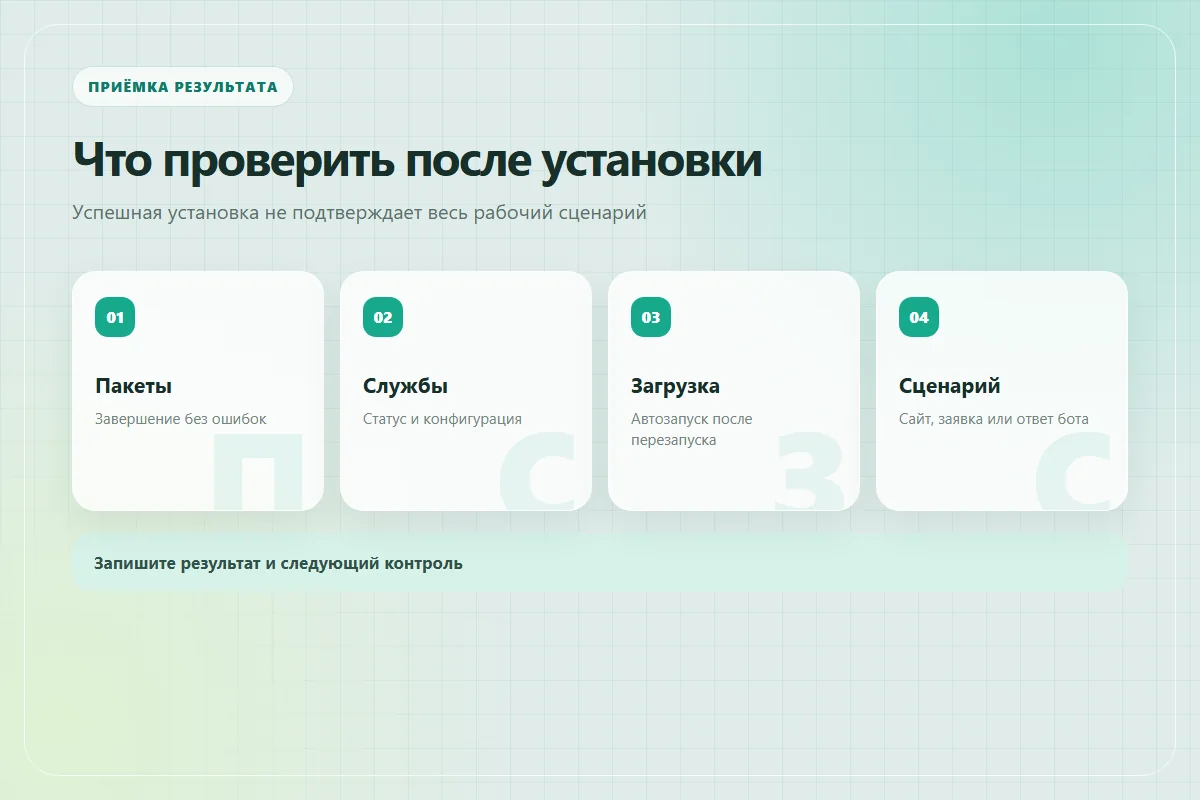
Перед перезапуском убедитесь, что важные службы настроены стартовать автоматически, данные сохранены и консоль доступна. После возвращения VPS проверьте SSH, установленное ядро, systemctl --failed, состояние нужных служб и журналы текущей загрузки. Процесс со статусом active ещё не подтверждает получение заявки, ответ бота или доступ к базе.
Повторите те же проверки, которые записали до окна: публичная страница, отправка тестовой формы без персональных данных, согласованная команда боту, чтение и запись приложения. Затем убедитесь, что очередь и ближайшая резервная копия работают. Подход к внешним и внутренним сигналам разобран в статье как настроить мониторинг VPS.
Если приложение не восстановилось, исследуйте конкретный уровень и принимайте решение по подготовленному плану возврата. Восстановление snapshot может вернуть данные к прошлому моменту и потерять новые записи, поэтому оцените изменения после копии. Успешный откат версии программы не всегда совместим с уже изменённой схемой базы.
Переход на новый выпуск Ubuntu выполняется отдельно: проверка поддержки, примечаний выпуска, репозиториев и совместимости проекта. Для него есть официальная инструкция обновления выпуска Ubuntu Server. Не включайте этот переход незаметно в обычное еженедельное обслуживание.
Чек-лист планового обновления
Отметки сохраняются в этом браузере и помогают вести обслуживание. Они не запускают команды и не проверяют сервер за Вас.
Для согласования обслуживания сайта или приложения Умная форма поможет описать проекты на VPS и допустимое окно. Укажите, какие действия должны работать после перезагрузки. Не включайте в форму ключи, пароли и доступ к панели.
Частые вопросы об обновлении Ubuntu
Можно ли обновлять систему через обычную SSH-сессию
Да, но заранее подготовьте резервную консоль и способ продолжить диагностику после обрыва. Не считайте существующую сессию единственным доступом.
Обновляет ли APT программу внутри Docker
Не обязательно. Образы и зависимости внутри контейнеров имеют собственный процесс обновления. Составьте отдельный план для них.
Надо ли перезагружать VPS после любого обновления
Не всегда. Решение зависит от пакетов и текущих процессов. Некоторые изменения требуют перезапуска отдельной службы, другие — системы.
Что делать с пакетом, который удерживается
Выясните причину: намеренное ограничение, зависимости или механизм поэтапного выпуска. Не снимайте ограничение без понимания совместимости.
Можно ли считать snapshot гарантией безопасного возврата
Нет. Проверьте его доступность, согласованность данных и последствия возврата к прошлому моменту. Для базы может понадобиться отдельная копия.
Что записывать после успешного обслуживания
Время, состав операции, результаты проверок, необходимость перезапуска и замеченные ошибки. Этого достаточно для следующего обслуживания; секреты в журнале не нужны.